Chegou uma demanda por e-mail.
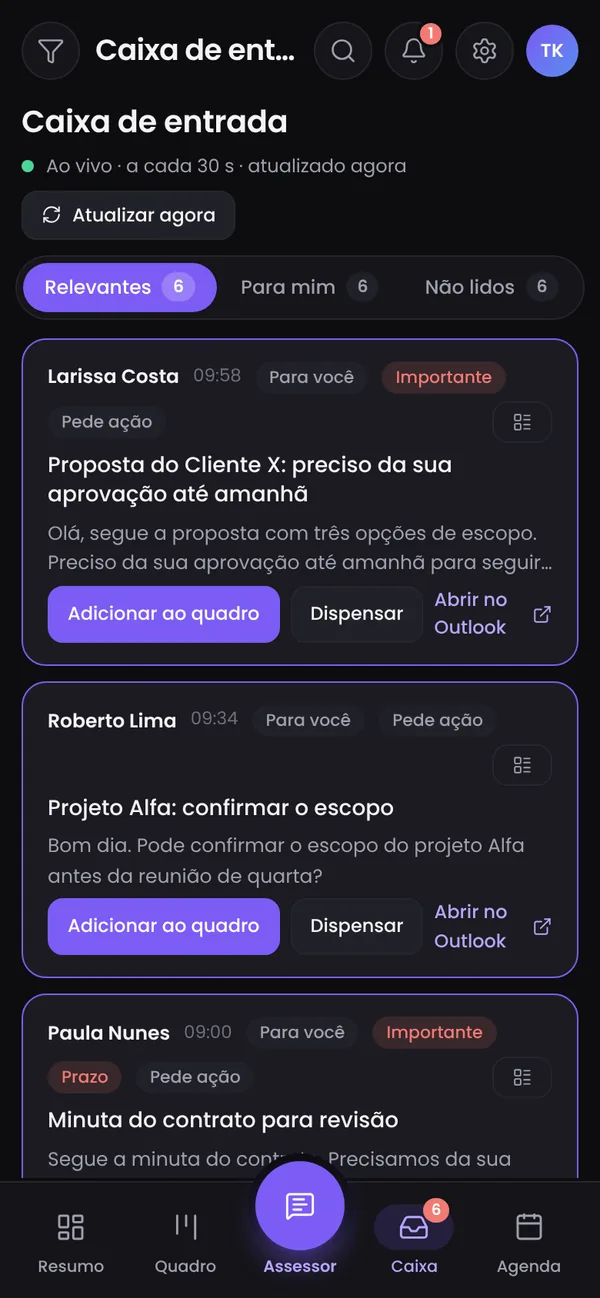
Ela aparece primeiro, com o motivo. Um toque em Adicionar ao quadro e a tarefa nasce pronta: remetente, assunto e prazo.

Demandas por e-mail viram tarefas. Mensagens do WhatsApp viram agendamentos com lembretes. Tudo com um clique, num quadro que avisa antes que vire problema.E-mail vira tarefa em um clique. A Prioridade pisca. O aviso vai com você.
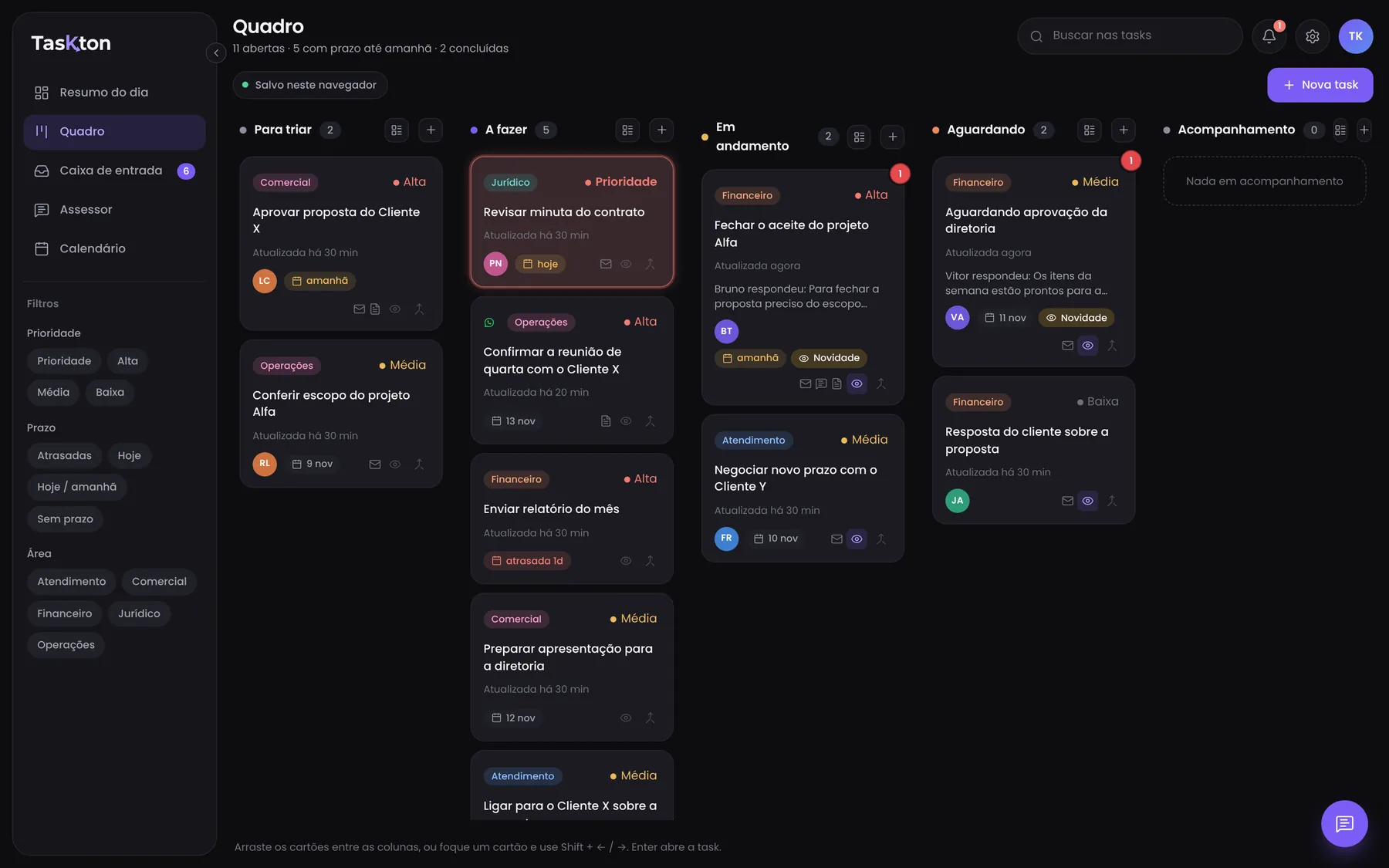
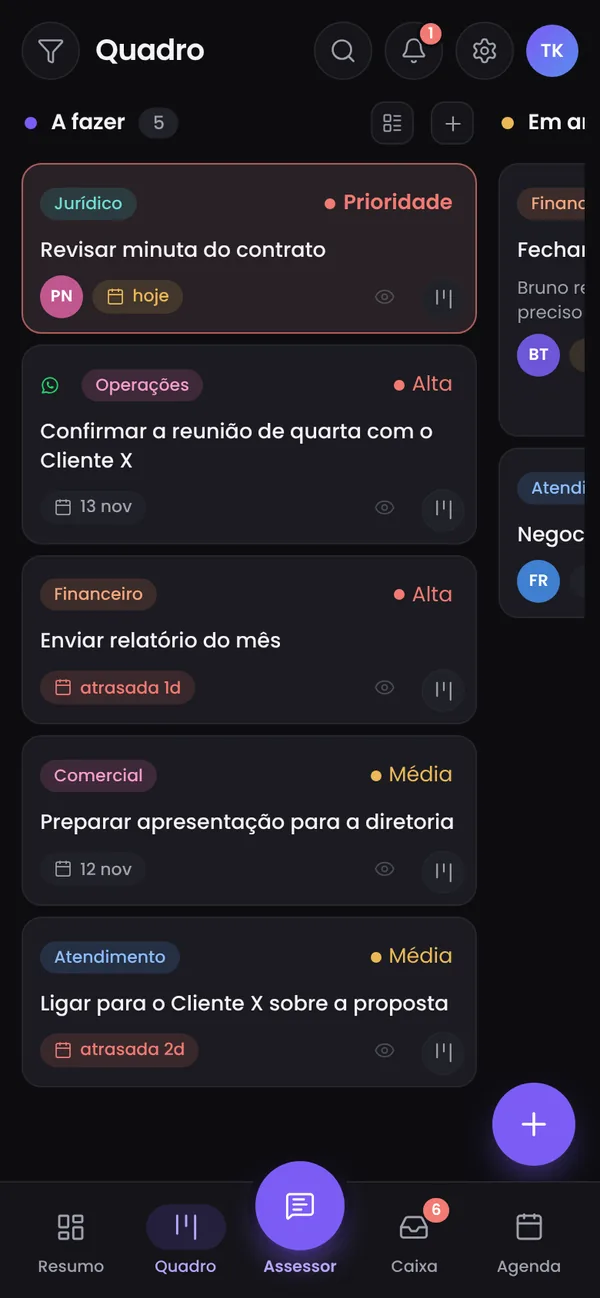
Arraste (ou toque) nos cards para mudar de coluna. Um aviso aparece sozinho para você ver como funciona.
Lembrete das 09:30
Que tal resolver agora? O TasKton pergunta antes de adiar de novo.
Simulação com dados fictícios. No app, o aviso chega no celular e o adiamento de 1 h é de verdade.
Chegou uma demanda por e-mail? Ela sobe para o topo da Caixa e, com um toque, entra no quadro com remetente, assunto e prazo. O TasKton acompanha a conversa e mostra quem deve a próxima resposta.
Ver como funcionaRecebeu um pedido no WhatsApp? Encaminhe ao assistente e diga o que fazer: tarefa, lembrete ou agendamento. Ele confirma na própria conversa e marca o item com o ícone verde do WhatsApp.
Ver como funcionaEla aparece primeiro, com o motivo. Um toque em Adicionar ao quadro e a tarefa nasce pronta: remetente, assunto e prazo.
O TasKton lê as respostas e resume a situação: aguardando você, aguardando o cliente, parece resolvido. Você só abre quando precisa agir.
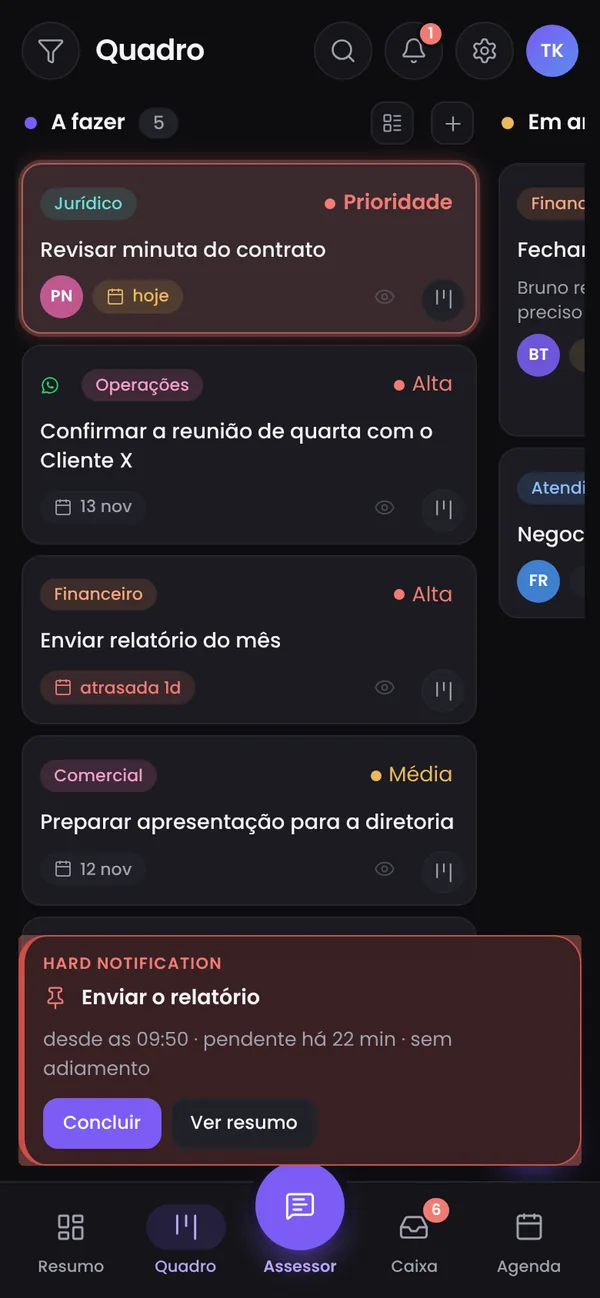
O alerta fixo fica na tela até você concluir, e o app pergunta se você fez mesmo. Nada de adiar para amanhã por reflexo.
Recebeu um pedido numa conversa? Encaminhe para o assistente e diga o que fazer, em uma frase. A resposta vem na própria conversa, e o item aparece no app com o ícone verde.
A criticidade mais alta sobe para o topo da coluna e não deixa a tarefa esquecida passar despercebida.
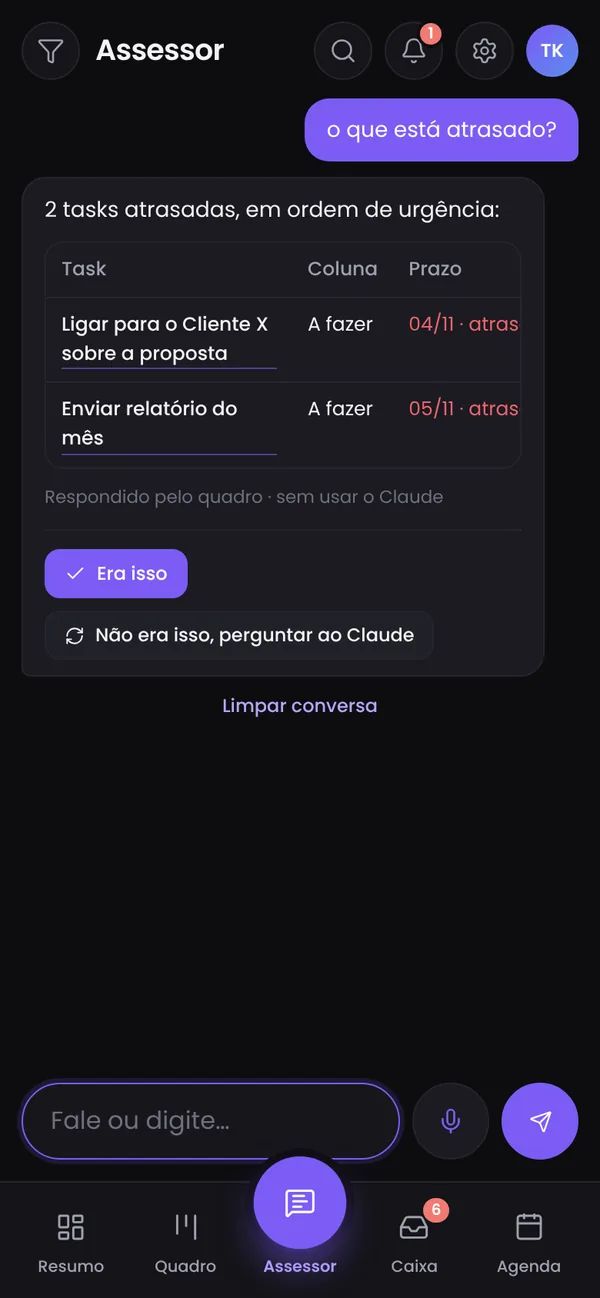
“Me lembra amanhã às nove e meia de ligar pro Bruno.” Por texto ou por áudio, ele mostra o que vai criar e só grava quando você confirma. Também resume e pesquisa as suas demandas: “o que está atrasado?”.
Sem adiar. Antes de encerrar, o app pergunta: “Você fez mesmo?”.
Tasks, calendário e e-mails numa busca só.
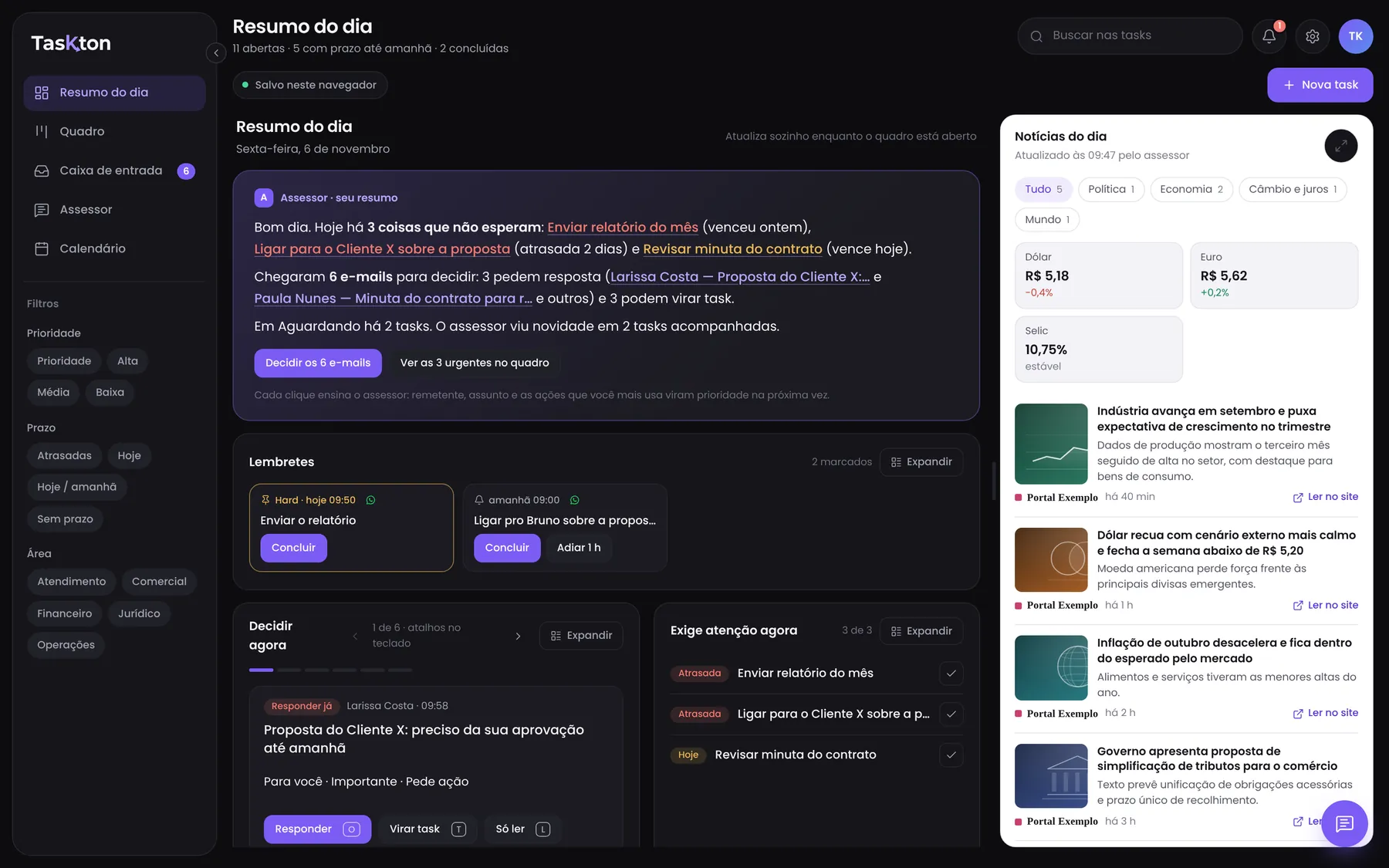
Atrasadas, vencimentos de hoje e respostas novas, antes da primeira reunião.
Mesma conta, mesmos alertas. Comece no computador e continue no celular, sem instalar nada: é só abrir no navegador.
Você está no controle do que conecta.
Suas informações ficam na sua conta e são tratadas com cuidado.
O Outlook e o WhatsApp só são conectados se você quiser e autorizar.
Use só o quadro e o assistente, ou conecte o que fizer sentido para o seu trabalho.
Não. Você pode usar o quadro, o assistente, os alertas e o WhatsApp sem conectar e-mail. Se quiser que o e-mail vire tarefa, conecte o Outlook, só com a sua autorização.
Você cria a conta e conhece o TasKton na prática. Quando houver informações sobre planos e valores, elas serão divulgadas aqui.
Sim. Há a versão web, para o computador, e a versão celular, no navegador do telefone. Você ainda pode adicionar o TasKton à tela inicial. As duas usam a mesma conta e o mesmo quadro.
Hoje o assistente já entende a maioria dos pedidos com regras próprias. Na versão final, o app terá uma IA especialista nas suas demandas, para facilitar ainda mais a sua vida.
Seus dados ficam na sua conta, protegidos, e as conexões com e-mail e WhatsApp só acontecem com a sua autorização. Leia os Termos de Uso e a Política de Privacidade.
Toque em Criar conta, informe seu e-mail, digite o código que chegar e defina a sua senha. Pronto: o quadro já está esperando por você.
Suas demandas e o seu assistente, em um só lugar. Organize o seu dia no computador e no celular: crie a sua conta e comece agora.